- Webhook to powiadomienie, które Ovoko wysyła do Wystawki24 po zmianie statusu części — dzięki niemu sprzedaż na Ovoko zdejmuje ofertę z pozostałych platform.
- Z Wystawki24 kopiujesz dwie wartości: URL Webhooka i nagłówek X-User-ID.
- W Ovoko wklejasz je w Ustawienia → Integracje → API; w polu „Nazwa header” wpisujesz ręcznie X-User-ID.
- X-User-ID traktuj jak hasło — nie pokazuj go na zrzutach ani w mailach.
Spis treści
- 1.Co robi webhook między Ovoko a Wystawką24
- 2.Zanim zaczniesz
- 3.Krok 1: skopiuj adres webhooka i X-User-ID z Wystawki24
- 4.Krok 2: w Ovoko otwórz Ustawienia → Integracje → API
- 5.Krok 3: wklej dane do pól callbacku i zapisz
- 6.Jak sprawdzić, czy synchronizacja działa
- 7.Najczęstsze błędy przy konfiguracji
- 8.Podsumowanie
- 9.Najczęstsze pytania
Ta instrukcja jest dla firm, które mają konto Ovoko połączone z Wystawką24 i chcą, żeby synchronizacja stanów magazynowych działała także przy sprzedaży na Ovoko. Bez tego ostatniego kroku program nie dostaje od Ovoko informacji, że część zmieniła status — a więc nie wie, że trzeba ją zdjąć z pozostałych platform.
Co robi webhook między Ovoko a Wystawką24
Webhook to automatyczne powiadomienie. Gdy w Ovoko zmienia się status części — na przykład ktoś ją kupił — Ovoko wysyła krótką wiadomość pod wskazany adres. Tym adresem jest Twoje konto w Wystawce24, a program na tej podstawie zdejmuje ofertę tej części z Allegro, Otomoto, OLX, Sprzedajemy.pl i eBay.
Żeby to zadziałało, Ovoko potrzebuje dwóch rzeczy: adresu, pod który ma wysyłać powiadomienia, i identyfikatora, po którym Wystawka24 rozpozna, że wiadomość dotyczy właśnie Twojego konta. Obie wartości czekają gotowe w panelu Wystawki24 — wystarczy je przenieść do Ovoko. Jak działa sama synchronizacja i po co jest przy kilku kanałach naraz, opisujemy na stronie o synchronizacji magazynu części samochodowych. Opłaty i wymagania samego Ovoko zebraliśmy na stronie o wystawianiu części na Ovoko.
Zanim zaczniesz
- Ovoko jest już połączone z Wystawką24 — w zakładce Integracje → Ovoko widzisz status „Połączone”. Do samego połączenia potrzebny jest klucz API od opiekuna konta w Ovoko.
- Masz dostęp do panelu Ovoko z uprawnieniem do ustawień. Panel działa pod adresem w formacie nazwa-twojego-konta.rrr.lt.
- Masz dwa okna obok siebie — panel Wystawki24 i panel Ovoko. Będziesz kopiować wartości z jednego do drugiego.
Krok 1: skopiuj adres webhooka i X-User-ID z Wystawki24
W panelu Wystawki24 otwórz Integracje → Ovoko. Pod danymi konta znajdziesz blok „Konfiguracja Webhooka”, a w nim dwa pola:
- URL Webhooka — adres, pod który Ovoko ma wysyłać powiadomienia,
- Nagłówek X-User-ID — identyfikator Twojego konta w Wystawce24.
Skopiuj obie wartości. Najpewniej zaznaczyć całe pole i skopiować skrótem Ctrl+C — przepisywanie ręcznie to proszenie się o literówkę.
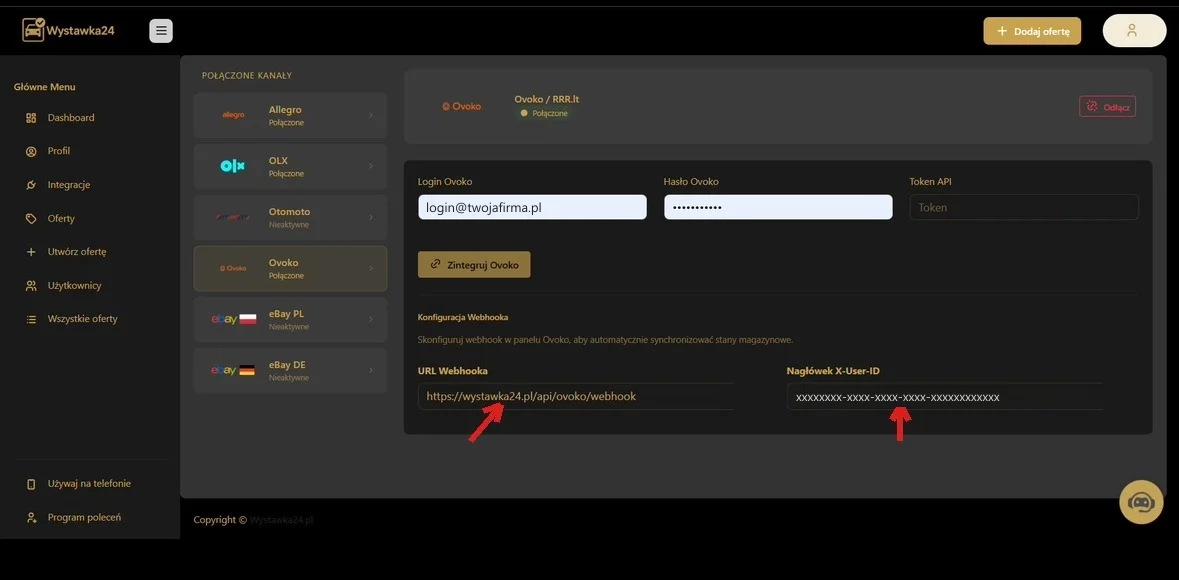
Ta wartość mówi Wystawce24, że powiadomienie dotyczy Twojego konta — Ovoko sam opisuje ją jako klucz uwierzytelniania. Wklejaj ją tylko w panelu Ovoko. Nie wysyłaj jej mailem do osób z zewnątrz i nie pokazuj na zrzutach ekranu.
Krok 2: w Ovoko otwórz Ustawienia → Integracje → API
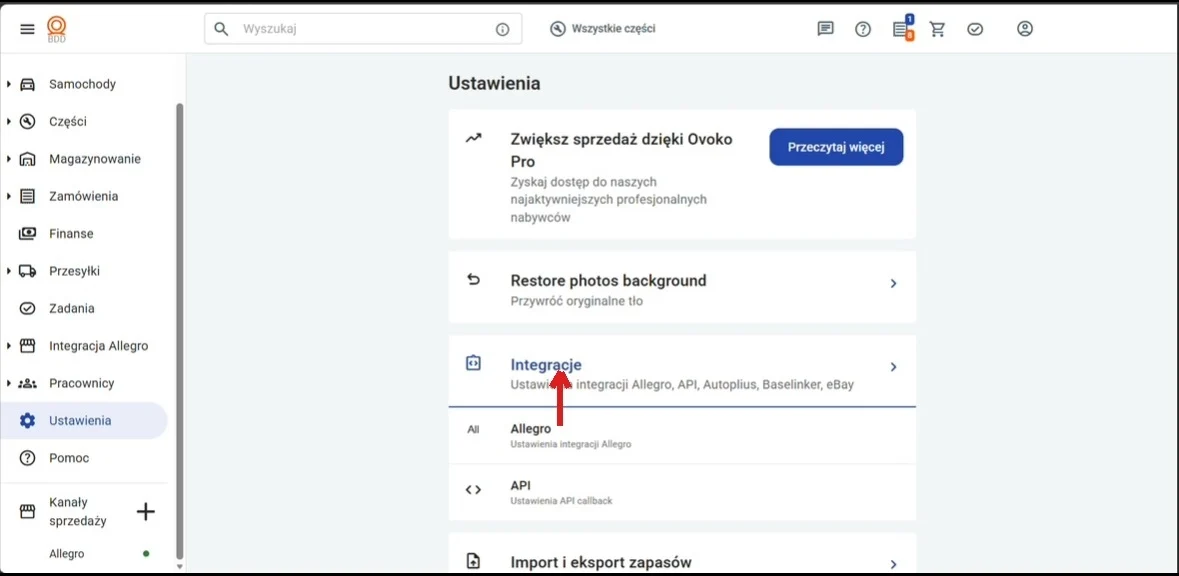
Zaloguj się do panelu Ovoko pod adresem swojego konta (nazwa-twojego-konta.rrr.lt). W menu po lewej wybierz Ustawienia, a w widoku ustawień kliknij Integracje — to sekcja, w której Ovoko trzyma ustawienia integracji z Allegro, API i innymi systemami.
Na rozwiniętej liście wybierz pozycję API (z podpisem „Ustawienia API callback”). Otworzy się widok konfiguracji callbacku — tak Ovoko nazywa powiadomienia wysyłane do innych systemów.
Krok 3: wklej dane do pól callbacku i zapisz
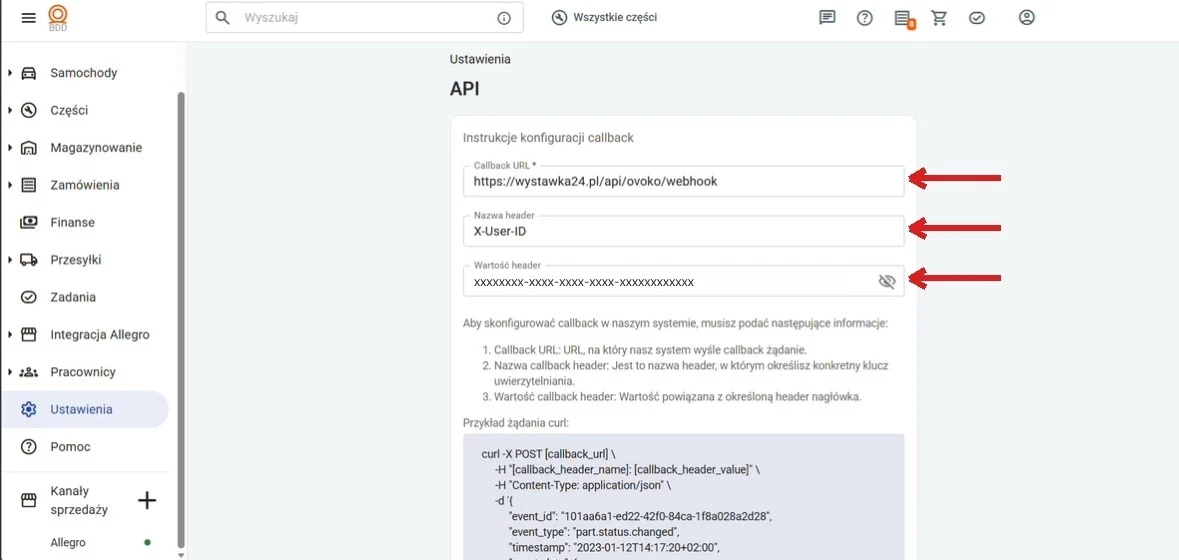
W widoku Ustawienia → API są trzy pola. Każde wypełniasz inaczej:
| Pole w Ovoko | Co wpisać | Skąd to wziąć |
|---|---|---|
| Callback URL | Adres webhooka | Skopiowany z pola „URL Webhooka” w Wystawce24 |
| Nazwa header | X-User-ID | Wpisujesz ręcznie, dokładnie w tej postaci |
| Wartość header | Twój identyfikator | Skopiowany z pola „Nagłówek X-User-ID” w Wystawce24 |
Zwróć uwagę na środkowy wiersz: w polu „Nazwa header” nie wklejasz skopiowanej wartości, tylko wpisujesz samą nazwę nagłówka — X-User-ID. Wartość trafia dopiero do pola poniżej. Po uzupełnieniu wszystkich trzech pól zapisz zmiany. Od tej chwili Ovoko powiadamia Wystawkę24 o zmianach statusu części, a stany magazynowe synchronizują się automatycznie.
Jak sprawdzić, czy synchronizacja działa
Najprostszy test to pierwsza sprzedaż na Ovoko po konfiguracji. Zanotuj, jaka część się sprzedała, i zajrzyj do pozostałych kanałów — oferta tej części powinna z nich zniknąć bez Twojego udziału. Jeśli wciąż wisi na Allegro czy OLX, wróć do kroku 3 i porównaj pola znak po znaku.
Najczęstsze błędy przy konfiguracji
Identyfikator wklejony do „Nazwa header”, a nazwa nagłówka do „Wartość header”. Nazwa to zawsze X-User-ID, wartość to ciąg skopiowany z Wystawki24.
Zbędna spacja na początku lub końcu albo niepełny adres wystarczą, żeby powiadomienie nie dotarło. Kopiuj całe pole, nie fragment.
Jeśli firma ma kilka kont Ovoko, callback ustaw na tym samym koncie, które jest połączone z Wystawką24.
Pola wypełnione, ale okno zamknięte przed zapisaniem. Po zapisie odśwież widok API i sprawdź, czy wartości zostały.
Po tej konfiguracji Ovoko działa jak każdy inny kanał w Wystawce24: sprzedaż w jednym miejscu zdejmuje ofertę części z pozostałych platform — Allegro, Otomoto, OLX, Sprzedajemy.pl i eBay. Synchronizację można w razie potrzeby wyłączyć, a oferty wystawione przez program zostają w Wystawce24 z kompletem danych, więc ponowne wystawienie zajmuje chwilę.
Jeśli sprzedajesz na Ovoko i na Allegro jednocześnie, zobacz też, jak wygląda integracja Allegro z Ovoko we wspólnym magazynie. A gdy Ovoko jest dla Ciebie kanałem do sprzedaży za granicę, porównaj go z eBay w tekście o sprzedaży części samochodowych na eBay.
Podsumowanie
Synchronizacja stanów z Ovoko to jednorazowa konfiguracja: dwie wartości z Wystawki24 (URL Webhooka i X-User-ID) przenosisz do panelu Ovoko, w Ustawienia → Integracje → API, i zapisujesz. Od tej pory sprzedaż na Ovoko sama zdejmuje część z pozostałych platform.
Jeśli coś nie działa, najpierw sprawdź, czy pola nie są zamienione i czy przy kopiowaniu nie wkradła się spacja. A jeśli wolisz przejść to razem — zadzwoń: 601 910 704 albo umów bezpłatną konsultację.
Najczęstsze pytania
Do czego służy webhook w integracji Ovoko z Wystawką24?
Webhook to automatyczne powiadomienie, które Ovoko wysyła do Wystawki24, gdy zmienia się status części, na przykład po sprzedaży. Dzięki niemu program wie, że część poszła na Ovoko, i zdejmuje ją z pozostałych platform. Bez webhooka stany z Ovoko nie synchronizują się automatycznie.
Gdzie znajdę URL webhooka i X-User-ID?
W panelu Wystawki24, w zakładce Integracje → Ovoko, w bloku „Konfiguracja Webhooka”. Są tam dwa pola: URL Webhooka i Nagłówek X-User-ID. Obie wartości kopiujesz i wklejasz w panelu Ovoko w Ustawienia → API.
Co wpisać w polu „Nazwa header” w Ovoko?
Wpisz ręcznie X-User-ID. To nazwa nagłówka, a nie jego wartość. Skopiowany z Wystawki24 identyfikator wklejasz dopiero w polu „Wartość header”.
Czy webhook jest potrzebny, jeśli Ovoko jest już połączone z Wystawką24?
Tak. Połączenie konta pozwala wystawiać oferty na Ovoko, a webhook odpowiada za powiadomienia o zmianie statusu części. Dopiero po jego skonfigurowaniu stany magazynowe z Ovoko synchronizują się automatycznie.
Nie widzę w Ovoko ustawień API. Co zrobić?
Sprawdź, czy jesteś zalogowany na konto z dostępem do ustawień: menu Ustawienia, potem Integracje i pozycja API. Jeśli jej nie widzisz, skontaktuj się z opiekunem konta w Ovoko. Możesz też zadzwonić do nas pod numer 601 910 704 — przejdziemy konfigurację razem.

Piszemy dla firm, które sprzedają części samochodowe online — z perspektywy programu, z którego korzysta ponad 100 firm. Fakty sprawdzamy u źródła: w pomocy i regulaminach platform, w przepisach i danych branżowych. Widzisz błąd albo masz pytanie? Napisz do nas.
Zobacz, jak wystawia się część w Wystawce24
Numer części, zdjęcia, cena i jedno kliknięcie. Oferta trafia na Allegro, Otomoto, OLX, Ovoko, Sprzedajemy.pl i eBay — całość zajmuje niecałe pół minuty.
Sprzedaż na Ovoko zdejmuje część z pozostałych platform
Połącz Ovoko z Wystawką24, ustaw webhook i sprzedawaj tę samą część na sześciu platformach bez ryzyka, że pójdzie dwa razy.
Wypróbuj za darmo przez 7 dniBez karty kredytowej. Pełny dostęp do funkcji.